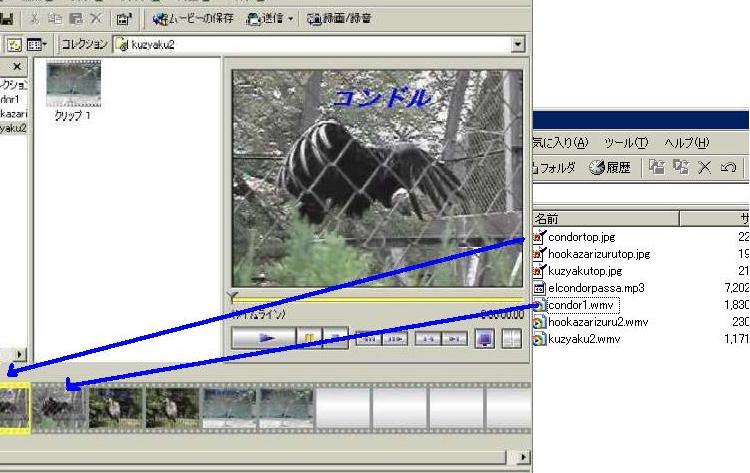
フォルダに保存したjpg・wmvファイルをタイムラインの所(ワークスペース)にドラッグ&ドロップします。
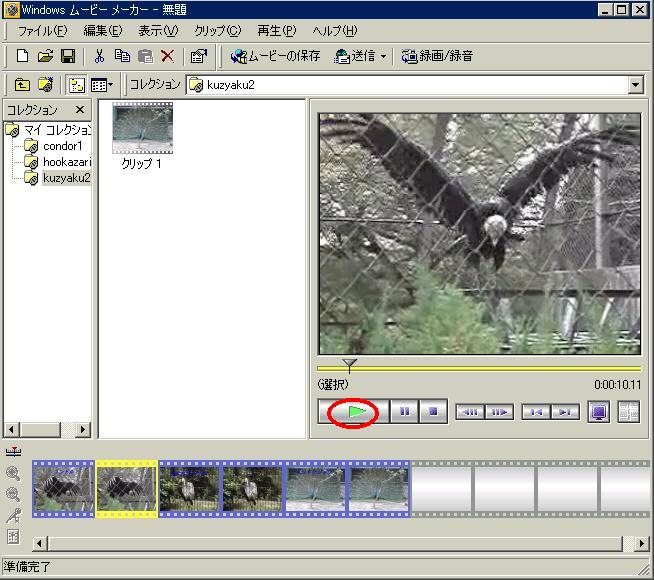
順不同になる事がある・・そんな時は画像(jpg)・動画(wmv)を左右にドラッグすると順番の変更が出来ます。
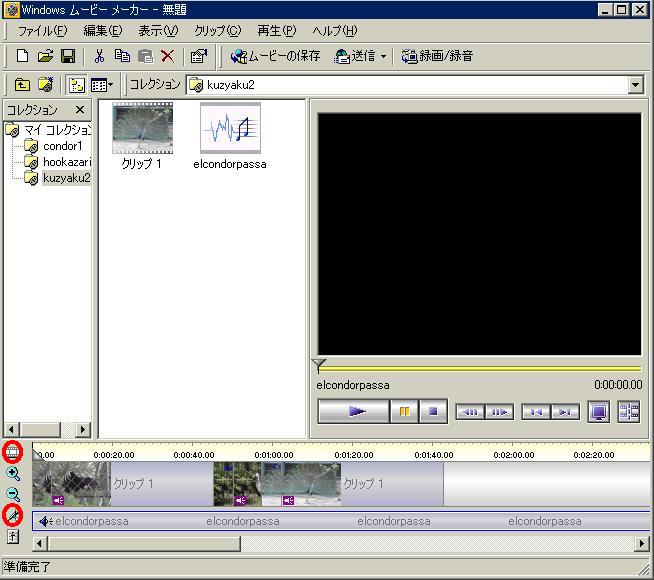
mp3をクリックします。
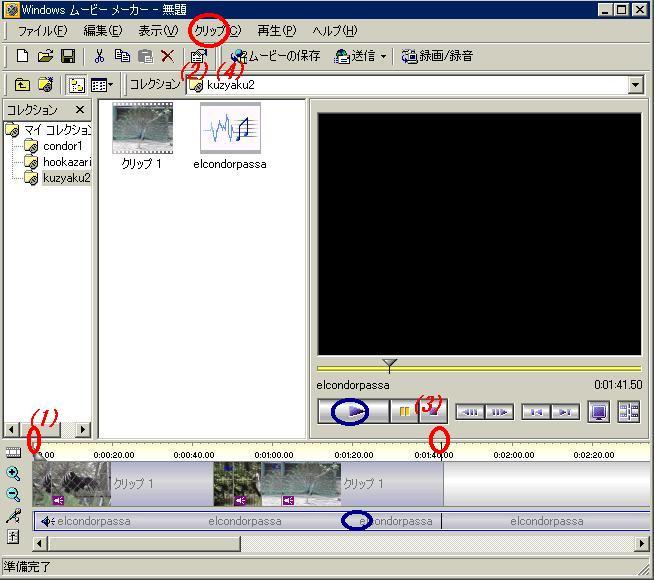
動画の先頭の目盛りををクリックし(1)、メニューのクリップ→"トリミングの開始ポイントを設定"をクリック。(2)
動画の最後の目盛りをクリックし(3)、メニューのクリップ→"トリミングの終了ポイントを設定"をクリック。(4)
動画と同じ長さのmp3になります。
ここでmp3のみクリックし三角矢印(再生)をクリックすると音楽を確認できます。
音楽の区切りがいいと"ラッキー"、尻切れトンボの時は"まっいいか~"・・・で楽しんでいるオバサンです。(^^;ゞ
音楽に拘りたい場合は下記をご覧下さい。
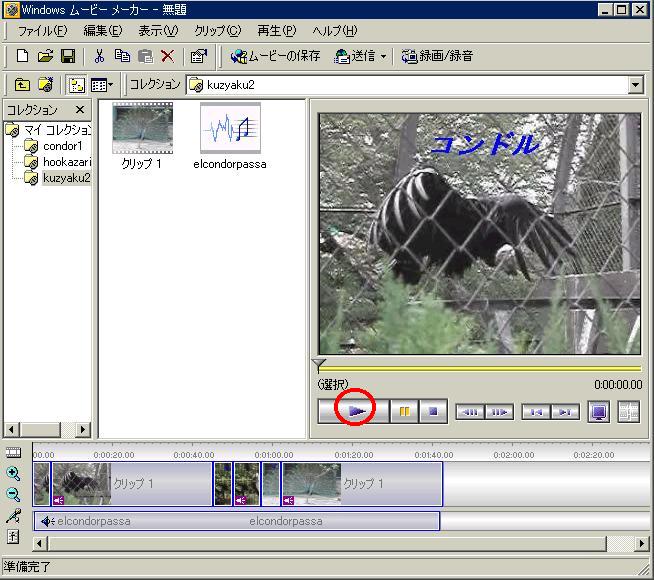
全部選択した状態で保存します。
保存の仕方等はムービーメーカーV1で結合をご覧下さい。
拘りたい オバサン流小技
jpg・wmvファイルを追加・削除して区切りのいい所を見つける。またはwmvファイルをトリミング。
jpgファイルは動画から取り出した静止画でなく、普通のjpg・gifファイルを320×240にして使用可。
mp3を替えてみるのもいいかも。
上記の場合にjpgファイルを2枚追加してみました。こんな感じ→→→翼mp3追加
動画編集に慣れてきてから音楽に拘ることをお勧めします。
☆mp3について☆
mp3フリー素材サイト→希望が丘音楽館 etc・・
また、midi→mp3に変換できるフリーソフト(カンパウェア)を利用するといろんな音楽が楽しめます。
フリー素材のmidiをmp3に変換する場合は管理人さんの了解を得ましょう。
mpg・aviファイルも同様に出来ます。
wmvファイルの結合は再エンコードになるので画質は多少落ちるようです。
mpg・aviファイルの結合の方がいい画質になる感じがします。
midi by cosmosさん